BLOG
Claude Codeの機能が多すぎて迷う——20個を1枚の地図にしたら、触る順番が見えた
著者:KIRI公開日:
Claude Codeを開いてみる。
画面の左にも右にも、見慣れない言葉が並んでいる。
セクション、ネステッド、フォーク。
どれも似た名前に見えて、どこから触ればいいのか分からない。
そう感じたことはないだろうか。
これは、理解力が足りないからではない。
機能が増えた速さに、名前の付け方が追いついていないだけだ。
しかも公式の説明は、機能ごとにページが分かれている。
全体の形が見えないまま1つずつ覚えようとすると、誰でも迷子になる。
そこで、20個の機能を、公式の説明で確かめながら1枚の地図にした。
この記事は、その地図の文章版だ。
この記事の読み方
地図の名前は、この記事での呼び名
「機能の地図」は、この記事と動画での呼び名で、公式の名前ではない。
機能の名前は、できるだけ公式の呼び方に合わせた。
内容は、2026年11月13日時点の公式のドキュメントとリリースノートを読んでまとめたものだ。
Claude Codeは変わるのが速い。
条件や名前が変わっていたら、公式のページが正しい。
画面の見た目は、動画のほうで見てほしい。
動画で見たい人へ
同じ内容を、画面の動きつきで見られる動画がある。
AIチャットとClaude Codeは、頼み方が違う
AIチャットは、1人の相談相手に頼むイメージだ。
聞いて、答えをもらって、また聞く。
Claude Codeは、チームに頼むイメージに近い。
仕事を渡して、あちこちで同時に進めてもらうこともできる。
そのぶん、誰に何を頼んだかを見失いやすい。
この地図は、そのためにある。
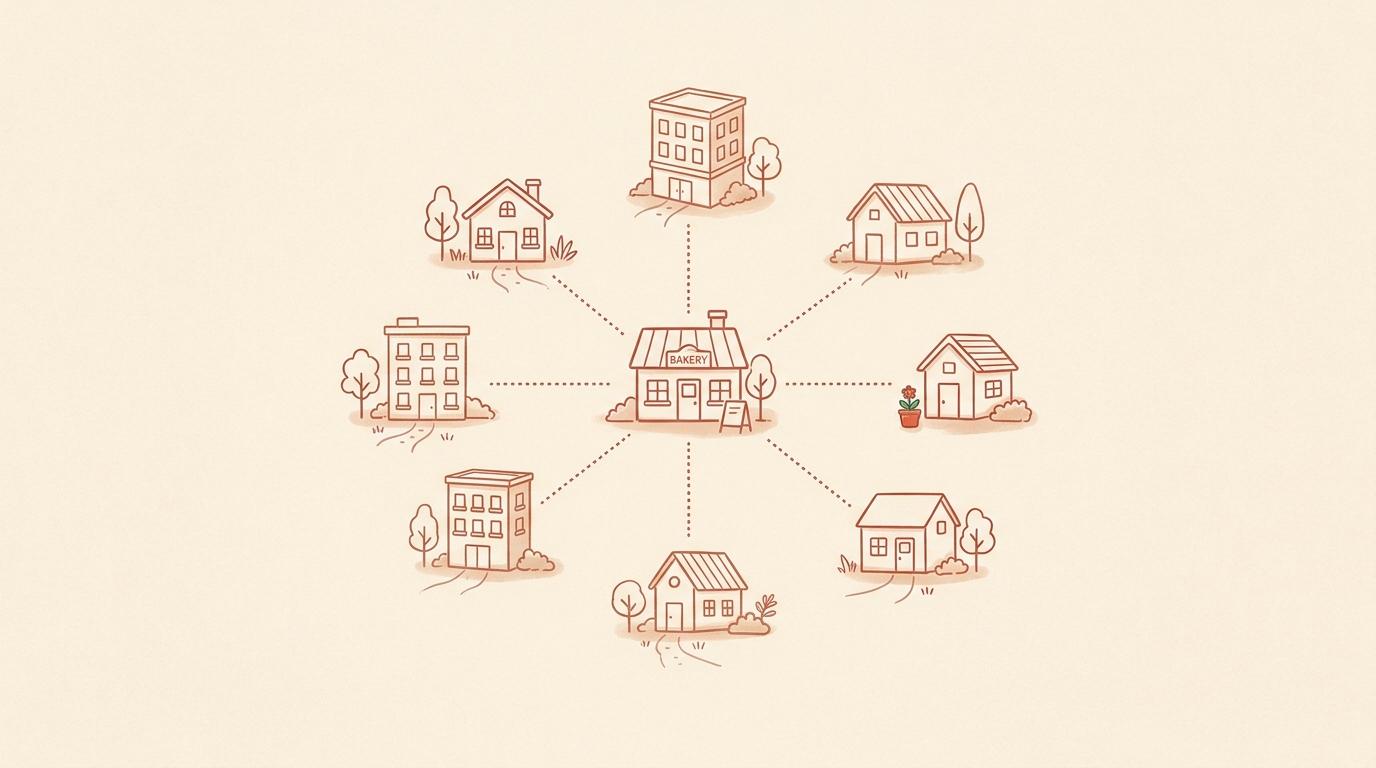
たとえ話の舞台は、ひなたフラワーグループ
説明のために、お花屋さんの大きなグループ会社を思い浮かべてほしい。
名前は、ひなたフラワーグループ。
この会社のオーナーは、あなただ。
本社には、開発部門、秘書、営業、経理、総務がいる。
具体的な仕事の例は、グループのお店の1つ、ひなた花店で考える。
お客さんへの返事、仕入れ、お知らせの文章。
そんな仕事だ。
AIは社員たちで、決めるのはいつもオーナーだ。
何をやるか、どこまで任せるかは、人が決める。
20個の機能は、そのための道具になる。
20個の地図:7つの部署
| 部署 | 機能(公式の名前を主にした) | ひとことで |
|---|---|---|
| 開発部門(チームを動かす) | nested sessions/fork(/branch など)/side chat/Projects | 仕事を分けて、同時に進める |
| 秘書室(全体を見る) | Projectsのコーディネーター役の会話(またはagent view)/session rail | 誰が何をしているかを見る |
| 総務(整理する) | sections/Split view | サイドバーを整えて、並べて見る |
| 経理・オーナー室(見える化) | /usage(使用量の輪とContextカード)/mod/ダッシュボード | 数字と状態を見える形にする |
| 広報・デザイン(成果物) | artifacts/Claude DocsとClaude Slides/Claude Design | 作ったものを形にして見せる |
| 営業・外回り(つなぐ・自動で回す) | connectors/scheduled tasks(クラウドとデスクトップ)/Remote Control | 外のツールとつなぎ、外出先からも動かす |
| 社内ルール(決まりを作る) | slash commandsとskills/output styles | 同じ手順と話し方で動かす |
開発部門:仕事を分けて、同時に進める
母の日の前の週を想像してほしい。
注文の返事、仕入れの確認、ポップ作り。
全部が同時に動く。
それを1人で順番にやるとパンクする。
そこで、仕事を分ける機能が4つある。
nested sessions:部下に仕事を振る
入れ子のセッションだ。
Claudeが別のセッションで作業を始めると、そのセッションはサイドバーで元のセッションの下に並ぶ。
終わると、元のセッションに報告が返る。
オーナーはまず報告を受け取り、気になれば部下のセッションを開いて中身を見にいける。
デスクトップアプリのCodeタブの機能で、2026年10月15日のリリースで追加された。
fork:分かれ道を作る
/branch は、ここまでの会話をコピーして切り替える。
元の会話はそのまま残る。
やさしい言い方とすっきりした言い方で迷うお知らせ文を、両方書き比べたいときに向く。
ただし公式では、forkが1つの名前ではなく、コマンドごとに名前が分かれている。/fork は、コピーを新しいバックグラウンドセッションにして並走させる(agent viewが有効なとき)。/subtask は、会話を引き継ぐ補助エージェントだ。
デスクトップの画面での操作名は、公式の本文に見当たらなかった。
side chat:隣にちょっと聞く
/btw、またはCtrl+;(MacはCmd+;)で、隣のペインに質問できる。
今の作業の内容を踏まえて答えてくれて、メインの会話は増えない。
しかもディスクには保存されない。
お客さんへの返事を作りながら、隣で花言葉を聞く。
そんな使い方ができる。
Projects:夜のあいだも動く別動隊
長く続く1つの会話に仕事を渡すと、Claudeが仕事ごとに「スレッド」を作って並行で進める。
スレッドは通常クラウドで動くので、パソコンを閉じていても進む。
ただし、まだpublic betaだ。
使えるのはPro、Max、Ultraのプランだけで、順番に提供されている。
サイドバーに見当たらないときは「More」の下を見る。
それでも出ないアカウントがある。
秘書室:全体を見て、状況を教えてもらう
仕事を分けると、次に困るのは、誰が何をしているか分からなくなることだ。
秘書の役:Projectsのコーディネーター
地図では、秘書を「Projectsのコーディネーター役の会話」にした。
オーナーが仕事を渡し、秘書が仕事ごとにスレッドを作って進めさせる。
正直に書くと、公式に「Master session」という名前の機能は見当たらなかった。
近いものとして、Projectsのコーディネーター役と、claude agents で開くagent view(背景で動くセッションを1画面に並べ、入力待ちを教えてくれる。
CLI版のresearch preview)がある。
Projectsが画面に出ない人は、agent viewを秘書役と考えるといい。
session rail:机の上の状況
会話の右側に出るパネルで、環境、コンテキスト、コネクタ、成果物、変更などのカードが並ぶ。
カードの見出しを右クリックすると、出すカードを選べる。
公式の本文では「session details panel」とも書かれている。
左側にあるセッションの一覧は「サイドバー」で、別のものだ。
総務:整理して、並べて見る
sections:サイドバーのフロア分け
サイドバーのグループ分けで、公式のリリースノートには、以前のcustom groupsがsectionsと呼ばれるようになったとある。
ひなた花店の仕事は2階、グループ全体の仕事は3階、というように整理するイメージだ。
サイドバーの「Group and sort」メニューで、グループ分けや並べ方を変える。
詳しい使い方は、公式の本文にまだ書かれていない。
Split view:2つの机を並べる会議室
2つのセッションを左右に並べて表示する。
サイドバーでセッションをAltを押しながらクリックするか、右クリックから「Open in」の「Split view」を選ぶ。
外すときはCtrl+Alt+W(MacはCmd+Ctrl+W)だ。
返事の下書きと仕入れの確認表を並べて、見比べながら直せる。
経理・オーナー室:数字と状態を見える形にする
/usage:予算を見る
/usage は、そのセッションの費用、プランの使用量の上限、活動の統計を出す。
デスクトップではメッセージ欄の下に使用量の輪があり、押すとプランの使用量が見える。
使用量はClaude Codeのすべての画面で共有されている。
それとは別に、session railのContextカードは、そのセッションの作業用のメモ帳がどれだけ埋まったかを教えてくれる。
mod:壁にボードを貼る
Claude Codeの見た目や動きを変えるプラグインの一種で、横に出る画面やコマンドを足せる。
入れるときは /plugin だ。
公式のサンプルには、コンテキストの予報を出すものや、危ないコマンドを一度止めて続けるか取り消すかを選ばせるものがある。
modは自分の権限で動くコードなので、信頼できる配布元のものだけにする。
なお、WSLのセッションでは動かないと公式にある。
ダッシュボード:開くたびに新しい数字
公式には、単独の「Dashboard」という機能は1つに決まっていない。
この地図では、Claude Codeのartifactでダッシュボードを作る使い方を指す。
頼むとダッシュボードのページを作ってくれて、つないだコネクタから、開くたびに最新のデータを取れる。
claude.aiには、Claude Dataという別の製品もあるが、この記事ではClaude Codeの話に絞る。
広報・デザイン:成果物を形にして見せる
artifacts:動くページを1つのURLで
セッションの成果を、claude.ai上の自分だけのURLに、動くページとして公開する。
続きの作業をすると、同じURLの中身が更新される。
共有はShareから行い、最初は自分だけが見られる状態だ。
claude.aiのログインが必要で、APIキーでの利用はできない。
Claude DocsとClaude Slides:文書とスライド
Docsは一緒に書く文書、Slidesはメモや資料から作るプレゼンだ。
Claude Codeでは /slides で呼べる。
ただし、この2つはベータかどうかの書き方が、公式のページどうしで食い違っていた。
画面に出ているかは、自分の環境で確かめてほしい。
Claude Design:キャンバスで直す
チャットで、デザイン、動くプロトタイプ、1枚の資料などを作れる。
Claude Codeでは /design だ。
キャンバスに出て、チャットやコメント、直接編集で直せる。
公式によると、単独のサイトclaude.ai/designは2026年12月14日に終了する。
画面の見た目が変わる可能性がある。
営業・外回り:外とつながり、自動で回す
connectors:取引先との窓口
メール、カレンダー、ドライブなど、外のツールにつなぐ。
デスクトップでは「+」から「Add connectors」、管理は「Customize」の「Connectors」だ。
claude.aiでつないだコネクタは、ローカルのセッションにも届く。
つなぐほど、AIが触れる範囲が広がる。
最初は1つだけつないで、様子を見るのがいい。
scheduled tasks:毎朝の定時業務は2種類ある
一つ目は、クラウドで動くscheduled tasksだ。
以前の名前はroutines。
指示とコネクタを保存しておき、決まった時刻、APIの呼び出し、GitHubの出来事のどれかをきっかけに自動で動く。
パソコンが閉じていても動く。
research previewで、間隔は最短1時間だ。
アカウントによっては、画面が今も「Routines」の表記かもしれない。
二つ目は、デスクトップのScheduled tasksだ。
サイドバーの「Scheduled」から作る。
自分のパソコンの上で動くので、手元のファイルにさわれる。
その代わり、アプリが開いていて、パソコンが起きている間だけ動く。
寝ている間に飛ばされた分は、起きたときに過去7日の中で、いちばん新しい1回だけ追いかけて動く。
違いは、どこで動くか。
クラウドか、自分のパソコンかだ。
Remote Control:外出先から指示する
自分のパソコンで動いているセッションを、スマホやブラウザから続けられる。
作業そのものは自分のパソコンの上で動き続けるので、パソコンはつけっぱなしにして、Claudeを動かし続ける必要がある。
始めるときは /remote-control(別名 /rc)だ。
APIキーでの利用はできない。
社内ルール:同じ手順と話し方で動かす
slash commandsとskills:定型業務のボタン
/ を打つと、使えるコマンドが一覧で出る。
たとえば /context、/compact、/btw、/usage。
手順書にあたるskillsも、/名前 で呼べる。
出てくるコマンドは、製品やバージョン、プランで変わる。
output styles:話し方のルール
話し方、長さ、役割を、セッション全体で変える。
標準はDefault、Proactive、Concise、Explanatory、Learningの5つだ。
切り替えは /output-style 名前 で、自分用のスタイルはMarkdownのファイルで作れる。
ただしデスクトップでは、画面のメニューではなく、設定ファイルの outputStyle を書き換える、と公式にある。
迷ったら、ここから触る
20個を全部使う必要はない。
まずは、サイドバーでセッションを並べて見ることと、隣のチャット(side chat)に聞くことから始めるといい。
それだけで、オーナーの机がぐっと広くなる。
1つ試したら、また地図に戻ってくればいい。
次はどの部署に行くか。
その選び方は、オーナーであるあなたの自由だ。
よくある質問
Q. Claude Codeの機能は、全部覚えないといけない?
A. 覚える必要はない。
まずサイドバーでセッションを並べて見ることと、side chatで隣に質問することから始めれば、仕事を分けて進める感覚がつかめる。
残りは、困ったときに地図で探せばいい。
Q. 自分の画面にProjectsや一部の機能が出ないのはなぜ?
A. Projectsは、Pro、Max、Ultraのプラン限定のpublic betaで、順番に提供されているためだ。
サイドバーの「More」の下も確認する。
ほかの機能も、バージョンやプランで出方が変わる。
Q. クラウドのscheduled tasksとデスクトップのScheduled tasksは、どう違う?
A. 動く場所が違う。
クラウド版はパソコンが閉じていても動くが、research previewで間隔は最短1時間だ。
デスクトップ版は手元のファイルにさわれる代わりに、アプリが開いていてパソコンが起きている間だけ動く。
結び:地図は、迷ったときの道具
名前が多いと、全部を使いこなさなければいけない気がしてくる。
だが、会社のオーナーは全部の仕事を自分でやる人ではない。
誰に何を任せるかを決める人だ。
AIが相手でも、それは変わらない。
この記事は、そのための地図として使ってほしい。
公式の説明は変わっていくので、条件が気になるときは、下の公式ページで確かめてから進めてほしい。
参考にした公式ページ
| ページ | 内容 |
|---|---|
| Claude Code Desktop | デスクトップアプリの使い方 |
| リリースノート | nested sessions、session rail、sectionsなどの追加 |
| コマンド一覧 | /branch、/btw、/usageなど |
| 複数の作業を同時に進める方法 | agent view、fork、subagentsなど |
| Projects | コーディネーター役の会話とスレッド |
| クラウドのscheduled tasks | 旧routines |
| デスクトップのScheduled tasks | ローカルの定期実行 |
| Remote Control | スマホやブラウザから続きを操作 |
| Artifacts | 動くページの公開と共有 |
| Output styles | 話し方のルール |
| Mods | 見た目と動きを変えるプラグイン |
| 使用量とコスト | /usageと使用量の輪 |
よければ各種SNSもフォローしてください
Xをフォロー