DOCS
設置方法
サーバーの種類を問わず、どのようなホスティング環境でも動作します。サイト全体で共通して読み込まれる場所(フッターなど、全ページに反映される箇所)にembedタグを1行貼り付けるだけで設置でき、サーバー側の追加設定は不要です。
WordPress以外のサイト(他のCMS・HTML・PHPサイトなど)にも同様に設置いただけます。ただし、WordPress以外のサイトへの設置代行サービスは行っておりませんので、その場合は貴社ご自身、または制作会社様による設置作業をお願いします。
ご購入手続き完了後にお送りする以下のようなタグを、貴社サイトの各ページに1行追加するだけで設置完了です。
<script src="https://ai-sozo.com/widget.js" data-site-id="発行されたID" async></script>
このタグは、ご購入時に登録いただいたドメインでのみ動作します(別ドメインに貼り付けても動作しません)。ドメインを変更したい場合はお問い合わせフォームよりご連絡ください。
貼り付ける場所は、ページの本文の終わり、</body>タグの直前にしてください。<head>内に置くと、本文(<body>)が読み込まれる前にタグが実行されてしまい、正しく動作しない場合があります。
PHPで作られたサイト(共通のheader.php/footer.phpなど、ヘッダー・フッターがテンプレート化されている場合)は、footer.phpの</body>直前に1箇所追記するだけで全ページに反映されます(header.phpには通常</body>が含まれないため、header.phpではなくfooter.phpに追記してください)。ファイル構成はサイトによって異なりますので、事前にご確認ください。一方、静的なHTMLサイト(ページごとに独立した.htmlファイルの場合)は、各ページのHTMLファイルの</body>直前に、それぞれタグを追記していただく必要があります。
WordPressサイトの場合、コードを直接編集しなくても、プラグインを使ってタグを設置できます。代表的な無料プラグイン「Insert Headers and Footers」を例に手順をご案内します。プラグインを使えば、PHPファイルを直接編集しなくても、テンプレート同様に1箇所の設定で全ページに反映されます。
1. WordPress管理画面の「プラグイン → 新規追加」からプラグイン名で検索します。
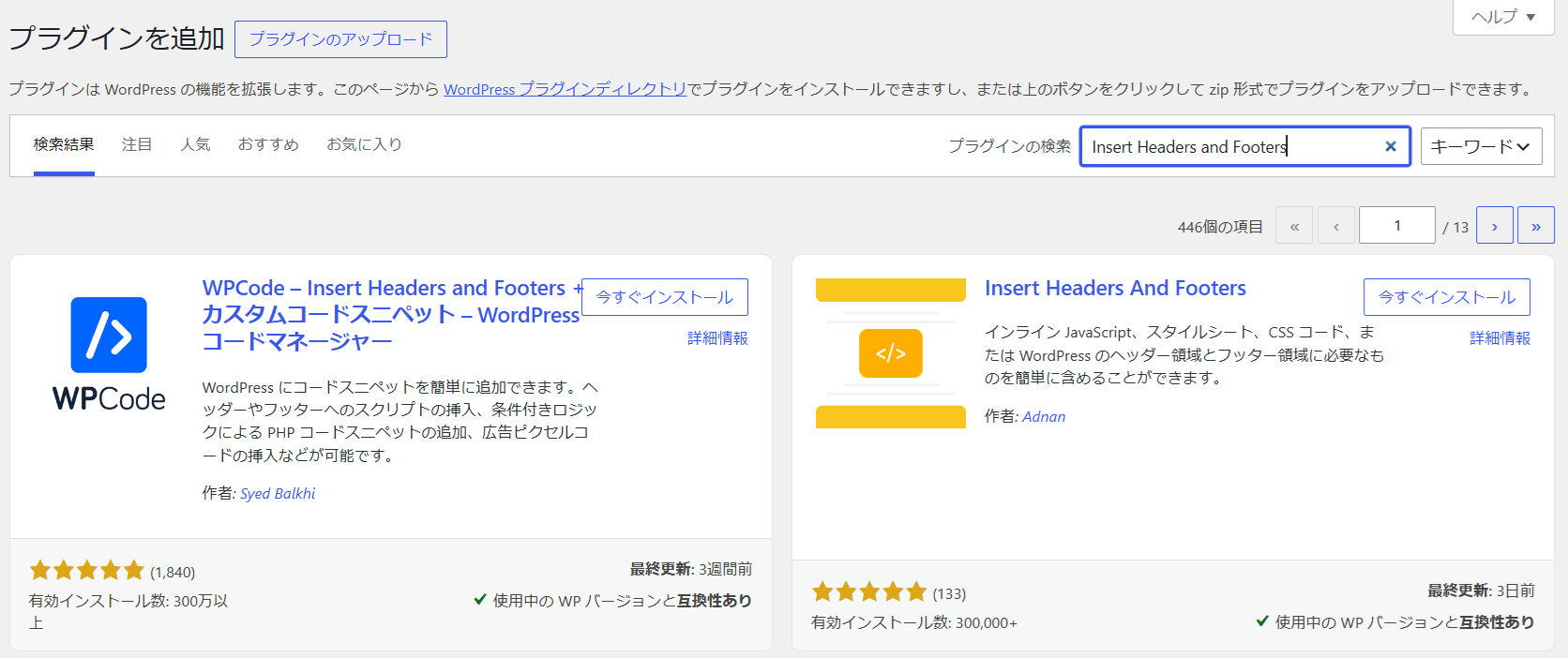
1. プラグインを検索する
2. 検索結果から「今すぐインストール」→「有効化」の順にクリックします。
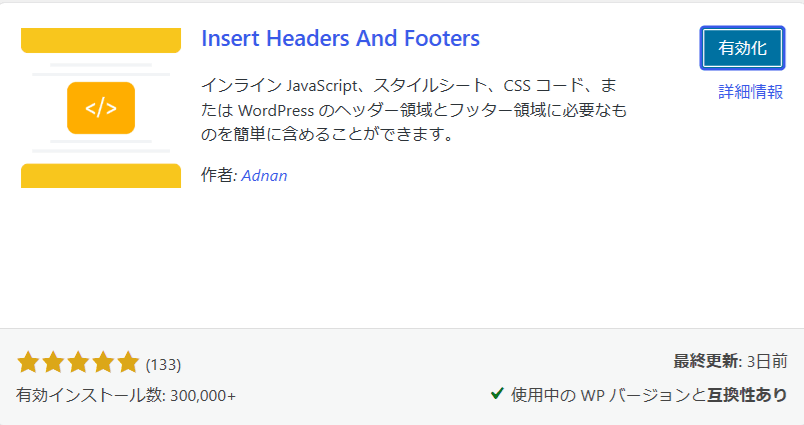
2. インストール・有効化する
3. 有効化した直後に、利用データ共有についての確認画面が表示される場合があります。特に対応の必要はありませんので、画面下部の「Skip This Step」をクリックして次へ進んでください。
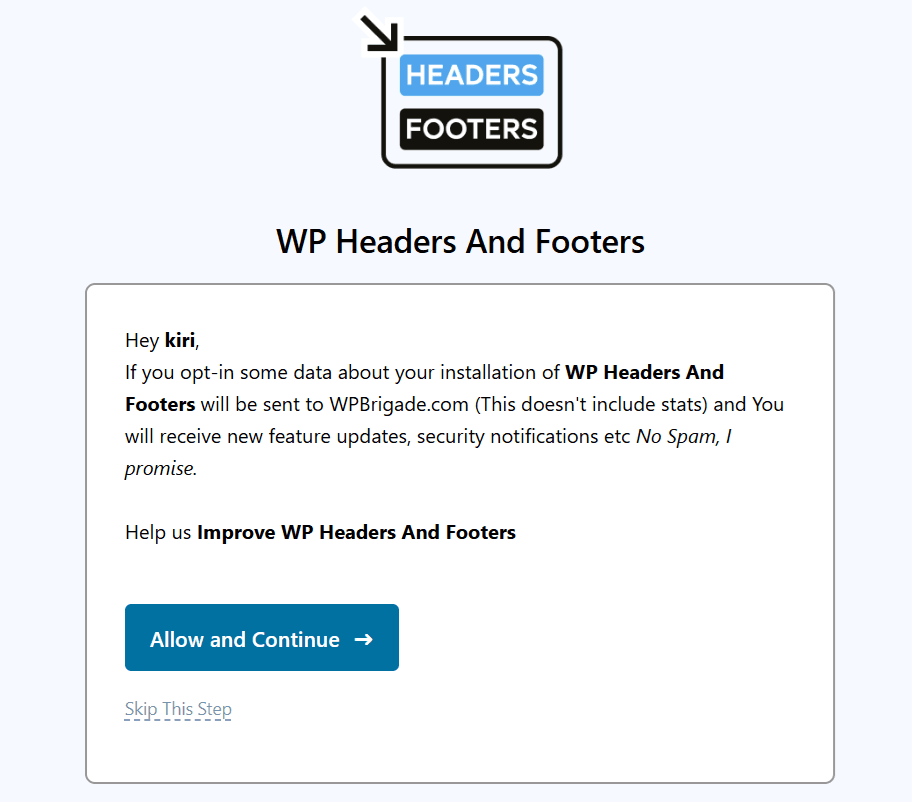
3. 確認画面が出たら「Skip This Step」をクリック
4. 設定画面を開き、「フッター内スクリプト」の欄に、ご購入後にお送りした埋め込みタグを貼り付けて保存します。
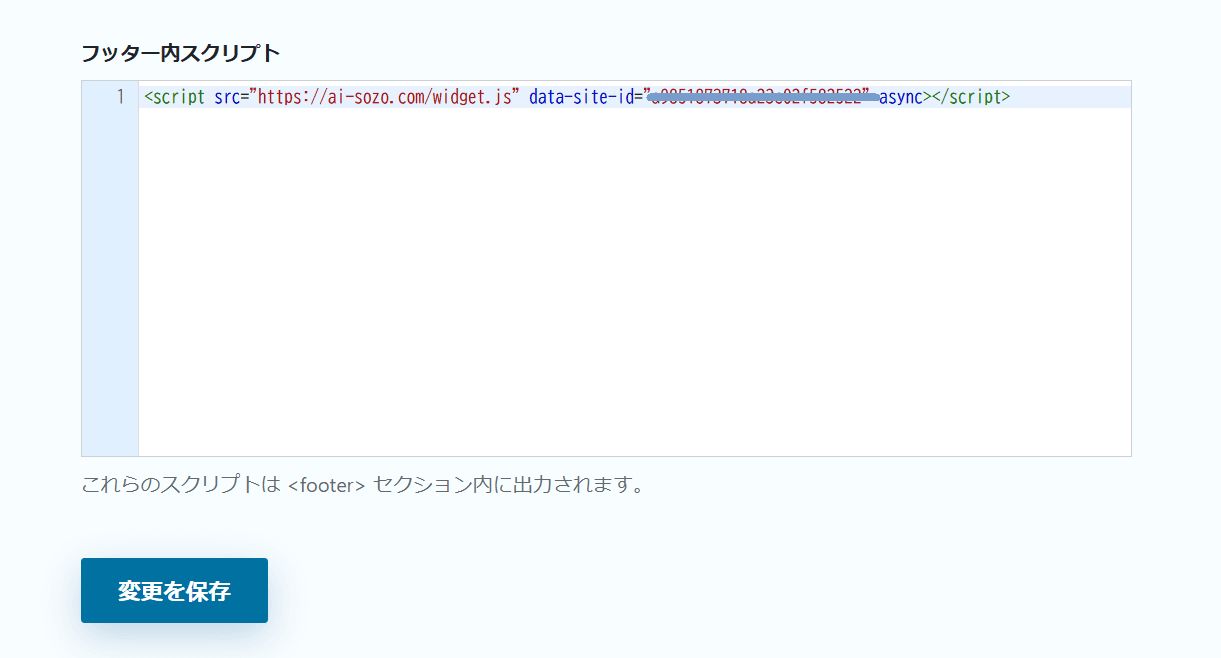
4. 埋め込みタグを貼り付けて保存する
5. 保存後にサイトを表示し、画面右下にチャットアイコンが表示されていれば設置完了です。
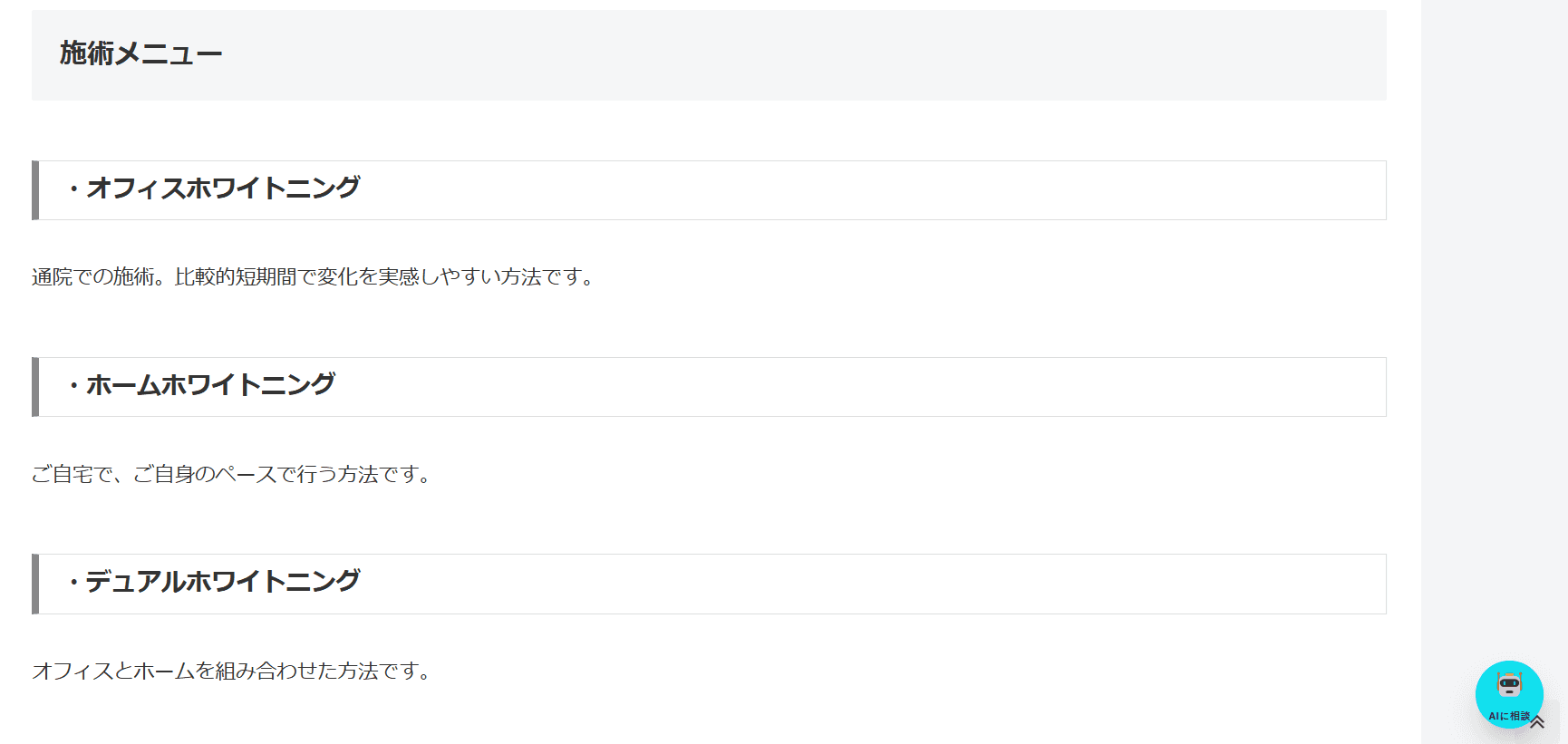
5. 設置完了(サイト右下にアイコンが表示される)
設置後はページの見た目を変更しません。右下にチャットアイコンが追加されるだけです。
他のガイド