BLOG
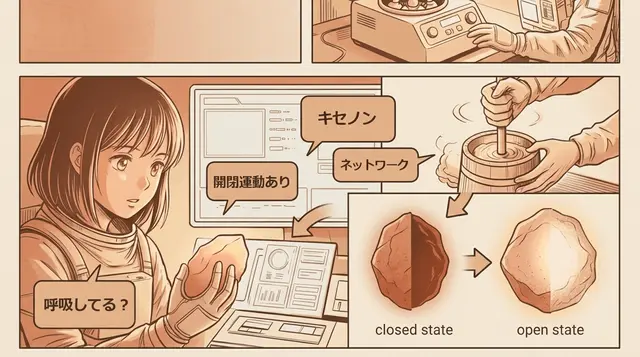
AIの「よくある失敗」を、逆手に取ってみた——漫画プロンプトを自動生成する機能を作った話
手で書いたプロンプトは、二度と同じ精度で書けない
私が運営している趣味の小説サイト【時の杜】で、小説の一場面を漫画のコマにしてLPでも作ってみるか?と思い立った。
完成形はこちら>
Geminiの画像生成に、場面の説明・キャラクターの容姿・画風の指定を、長いプロンプト文にして手で書いて渡した。
結果は、何往復もの手直しが必要だった。
脚が8本のはずのキャラクターが6本で描かれ、縦長のレイアウトで頼んだつもりが横長のコマ割りで返ってきて、擬音のつもりで入れた「ぽつり」という文字が「ぽっり」に化けていた。
ひとつひとつは直せる。
けれど、この長いプロンプト文を、次の場面でも、その次の場面でも、毎回同じ精度で手で書き直せるかというと、正直自信がなかった。
手で書いたその場限りの精度は、資産にならない。
次にまた同じことをするとき、また一から同じ試行錯誤をやり直すことになる。
それなら、このプロンプトの組み立て方そのものを、仕組みにしてしまえばいい。
「同じキャラが何度も出てくる」構成——1年くらい前にぶつかった壁
漫画の場合、同じキャラクターが、同じ絵柄のまま、何度も繰り返し登場できる仕組みが要る。
1年前のAIの苦手分野だった。
けれど、今ならできる。
可能だ。
キャラクター設定を1回登録すれば、あとは聞き取りに答えるだけ
この機能を、独立したツールとして作ったわけではない。
今は試験的に、自分のLPを作るために使っている、
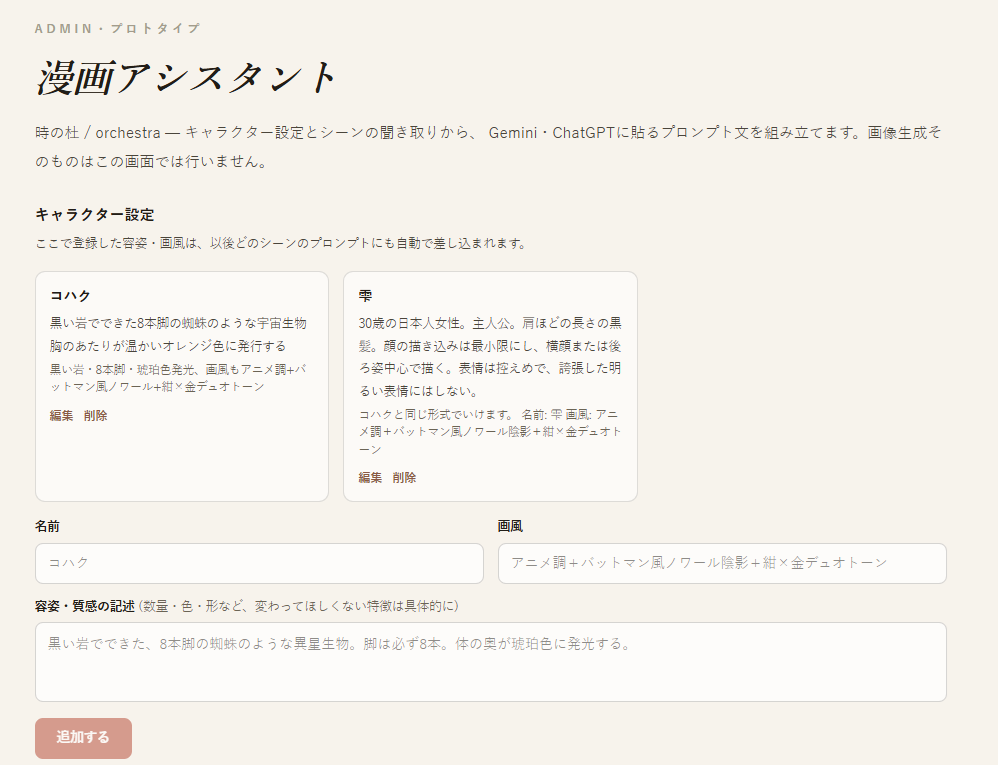
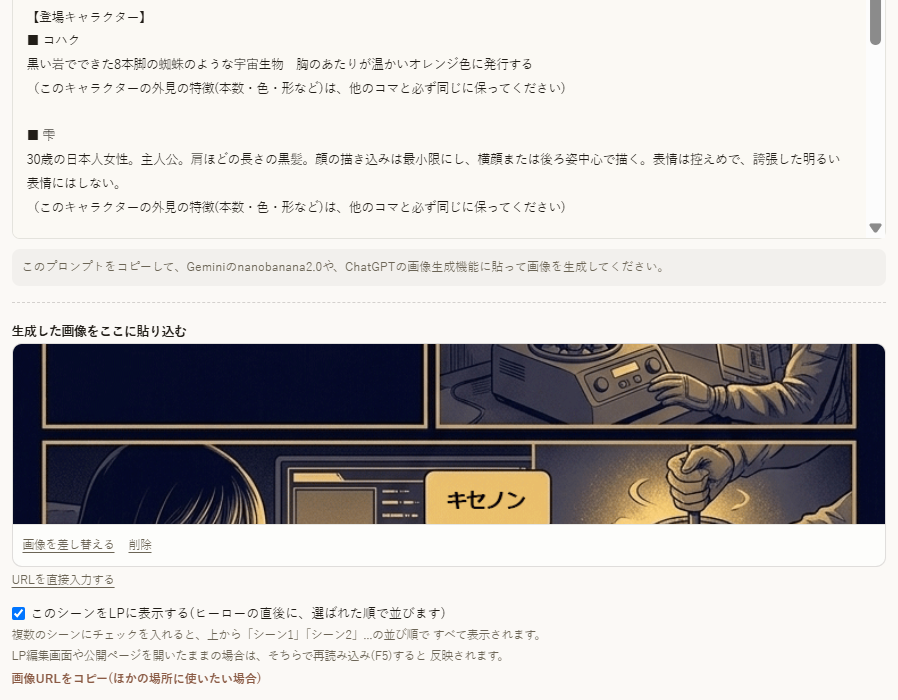 自分専用の管理ダッシュボードに、新しい画面としてそのまま組み込んだ。
しかもこのダッシュボード自体、まだ完成しているわけではなく、機能を足しながら日々カスタムし続けている最中のものだ。
今回の漫画アシスタントは、その作りかけの土台にまた一つ足した機能ということになる。
作ったのは、次のような流れの機能だ。
①キャラクターの容姿・質感・画風を、最初に1回だけ登録する。
今回の例では、黒く岩のような質感を持つ8本脚の生命体と、人間の少女という、2人のキャラクターを登録した。
②シーンを作るたびに、どんな場面か・コマ数は何コマか・背景の雰囲気はどうするか、という短い聞き取りフォームに答える。
③その答えとキャラクター設定が自動で合成され、そのままGeminiに貼り付けられる完成されたプロンプト文が出力される。
キャラクター設定は毎回自動で差し込まれるので、絵柄や容姿が場面ごとにブレる心配がない。
④生成された画像を、その場でアップロードして、ページに並べていく。
同じキャラクターの漫画を、いくつでも追加していける。
もちろん、他の場所への配置も可能だ。
これで、長いプロンプトを、毎回手で書き直す作業そのものがなくなった。
それでも出た、同じ失敗
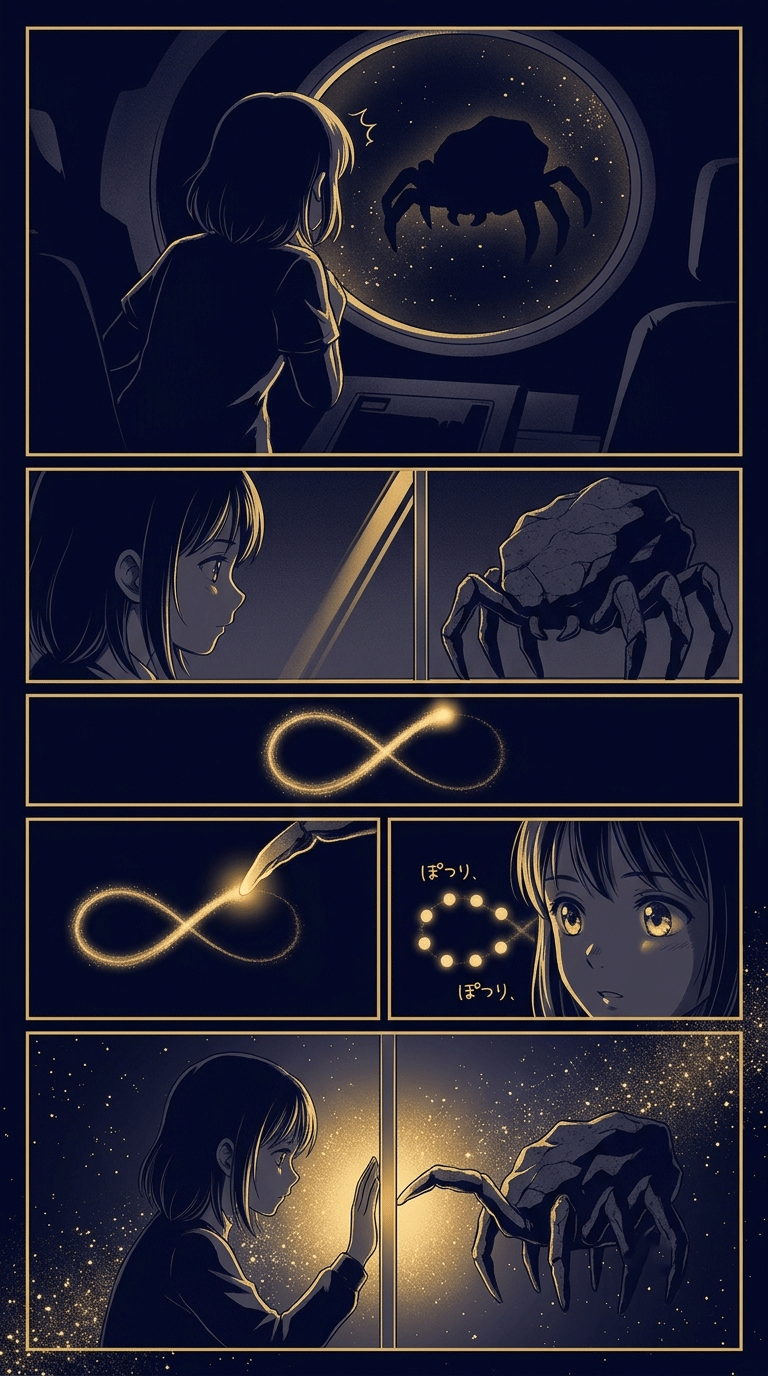
一通り作って、実際に使ってみた。
案の定というべきか、最初のテストで、また同じ現象に出くわした。
会話が必要な場面で、吹き出しの枠なしに、擬音らしき文字だけがぽつんと浮かんで描かれていた。
しかも文字はまた誤生成されていて、「ぽつり」のつもりが「ぽっり」になっていた。
仕組みを作ったからといって、AIの癖まで消えるわけではない。
プロンプトの中で「文字要素は避けてください」と指定していても、AIは場面によって律儀に擬音を描こうとしてしまうことがある。
ここは今の技術の限界として、正直に認めるしかない部分だった。
「失敗のバリエーション」の中に、使える形があった
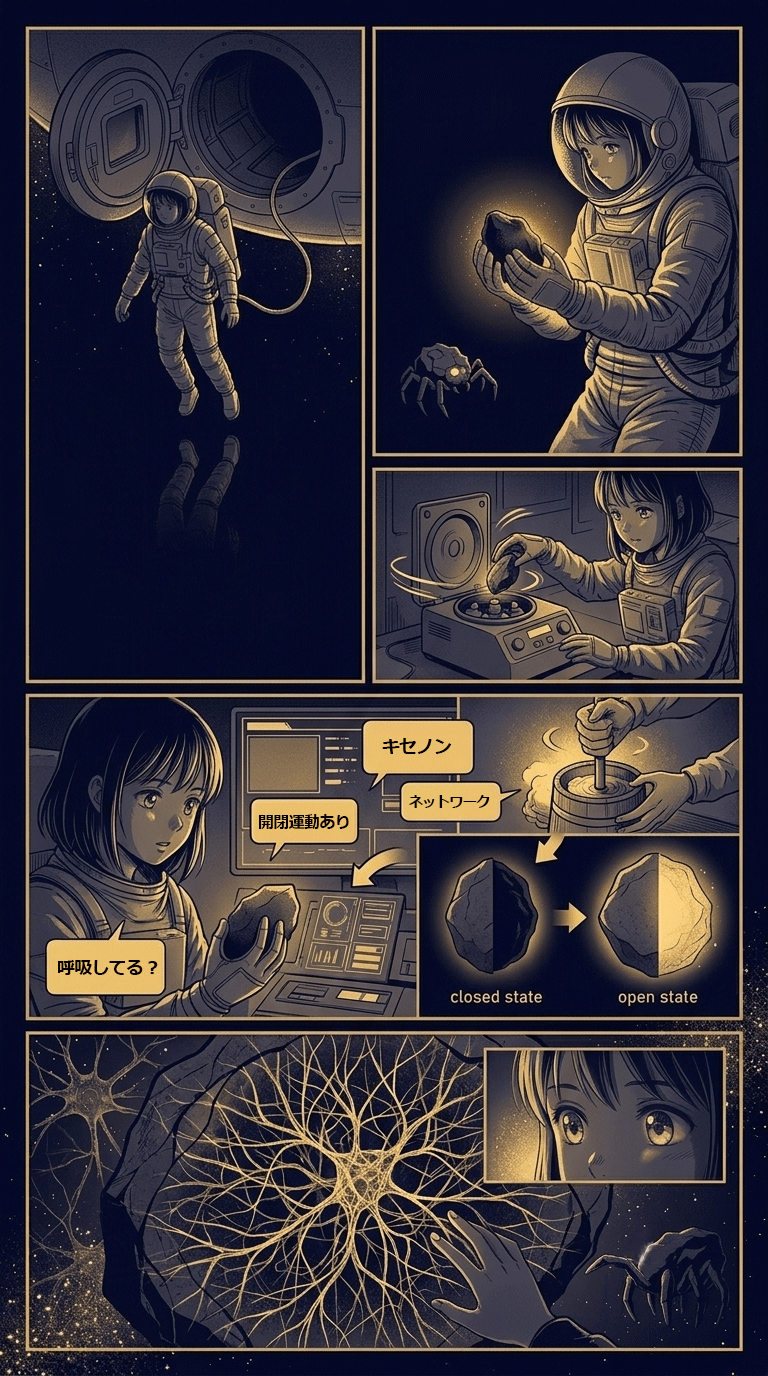
ただ、その後にもう一枚、別の生成結果を見て気づいたことがある。
同じ場面でも、文字が誤生成されるときもあれば、吹き出しの形だけが空っぽのまま出てくるときもあった。
運任せで、たまに当たりが出る、という状態だった。
考えてみれば、これは失敗ではなく、むしろ望んでいた形そのものだった。
文字が入っていない吹き出しなら、あとから、Photoshopで自分でセリフを流し込める。
崩れた文字が出るくらいなら、最初から中身が空の吹き出しの形だけを出してほしい。
それなら、狙って毎回そうなるように、プロンプトの末尾に「会話が必要な場面では、吹き出しの形だけを描き、中には文字を一切入れないでください」という一文を固定で足せばいい。
運任せだった当たり外れを、明示的な指示に変えただけで、ここは安定するようになった。
セリフの文字入れは、結局AIに描かせず、人の手で流し込む。
もともと「AIに書かせると文字が化ける」という弱点が分かっていたからこそ、AIに向いていない仕事をAIにやらせるのをやめて、そこだけ人の作業として最初から切り分けた形になる。
通しで動かしてみて、分かったこと
キャラクター登録から、複数シーンの追加、プロンプト生成、Geminiでの画像生成、アップロード、ページへの表示まで、一連の流れを実際に何度か回してみた。
途中、聞き取りフォームに「20年後、物語が絵本になっていて、子どもたちがそれを読んでいる」という、最初に想定していなかった場面を入力してみた。
出てきたプロンプトは、ちゃんとその通りの内容になっていた。
決まったパターンをなぞっているだけではなく、入力した場面の中身がきちんと反映される作りになっていることが、これで確認できた。
複数のシーンをページに並べてみると、同じキャラクターが繰り返し登場する構成が、実際に画面の上で機能していることも見えた。
これは、冒頭で触れた「同じキャラが何度も出てくる」構成へのひとつの答えになっている。
AIに任せたこと、手放さなかったこと
今回の一連の作業を振り返ると、役割の分け方がはっきり見えてくる。
プロンプトの組み立て、キャラクター設定の一貫性の担保、画像そのものの生成は、すべてAIに任せた。
人手で毎回長い文章を書く作業は、もう要らない。
一方で、脚の本数が合っているか、吹き出しが本当に空になっているか、場面の中身が入力通りかという確認は、最後まで自分の目で見て判断した。
そして、吹き出しの中に入れるセリフの文字そのものは、あえてAIに描かせず、人の手で入れる作業として残した。
「全部AIにやらせる」のではない。
AIが繰り返しの下ごしらえを引き受けて、人は最後の判断と、AIが苦手な一点だけを引き受ける。
今回の場合、その一点は「文字を正確に描くこと」だった。
何を任せて、何を手放さないかを見極めることの方が、プロンプトを工夫することよりも効いた、というのが今回の実感だ。
大きな組織の仕組みが整うのを待つのではなく、自分の手で、必要な仕組みを少しずつ作っていく。
それは誰の許可もいらない。
だから今、AI-sozoを育てている。
自分の作業の中に、AIに任せられる部分と、まだ任せられない部分がどこにあるのか。
それを一度棚卸ししてみたい方は、無料のAI活用セルフ診断をぜひ使ってみてほしい。
よければ各種SNSもフォローしてください
Xをフォロー