DOCS
ダッシュボードの使い方
ご購入手続き完了後にお送りする確認メールに、ダッシュボード用の招待リンクが記載されています。リンクからパスワードを設定していただくと、以降は https://ai-sozo.com/dashboard/login から、登録いただいたメールアドレスとそのパスワードでいつでもログインできます(招待リンク自体は初回のみ有効です)。
基本設定(会社名・あいさつ文・電話番号)
ダッシュボード上部では、チャット画面のヘッダーに表示される「会社名・屋号」、チャットを開いた直後に表示される「最初のあいさつ文」、AIが回答できなかった質問があった際に案内する「電話番号(任意)」を設定できます。いずれも変更後は「保存する」ボタンを押すと即座に反映されます。
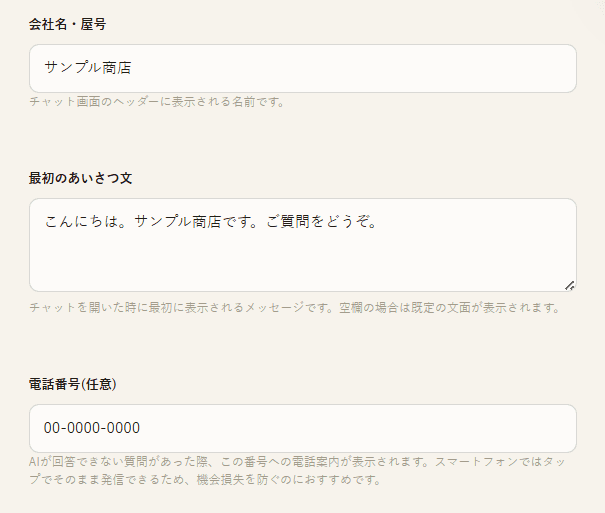
基本設定(会社名・屋号/最初のあいさつ文/電話番号)
電話番号をタップ発信リンクにするには
「電話番号(任意)」欄に登録した番号は、AIがFAQに一致する回答を見つけられなかった時の案内文にのみ使われます。FAQの回答自体に電話番号を案内したい場合は、この欄とは別に、回答文中へ直接「03-1234-5678」のような形式で電話番号を書いてください。その形式で書かれた番号は、FAQの回答であっても自動でタップ発信できるリンクになります(CSV・Excelで一括登録する場合も同様です)。
WordPress設置代行のお申し込み
埋め込みタグの設置代行をお申し込みの方は、ダッシュボードの「WordPress設置代行のお申し込み情報」欄から、設置作業に必要な情報をご入力・送信いただけます。セキュリティのため、既存の管理者アカウントのパスワードではなく、設置作業用の一時的な管理者アカウントを新規発行のうえご入力いただくことを推奨しています(作業完了後は削除いただいて構いません)。ご入力いただいた情報はデータベースには保存されず、担当者への通知メールでのみ使用されます。
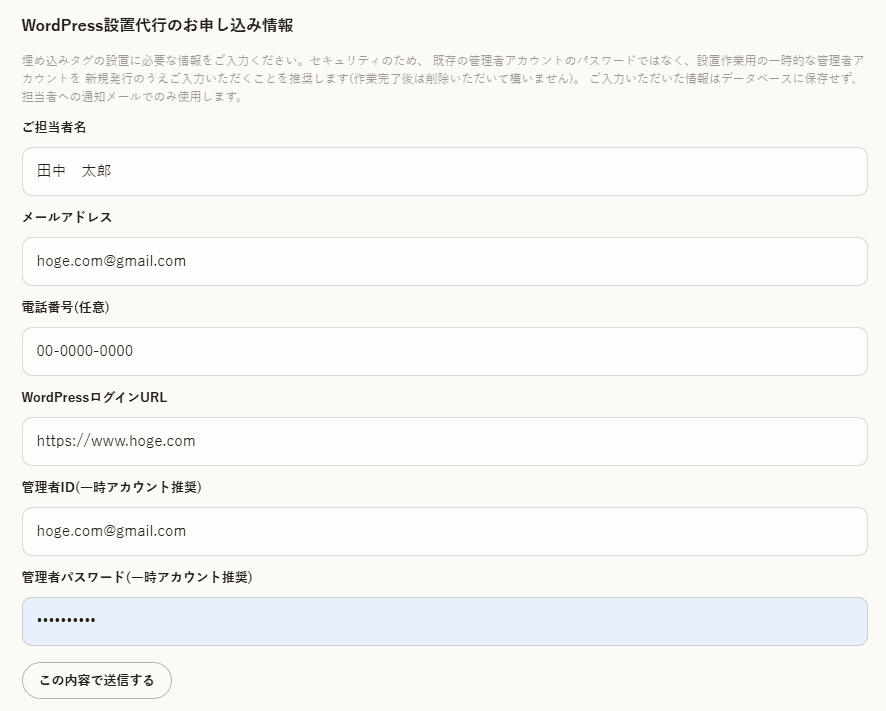
WordPress設置代行のお申し込み情報欄
ご契約状況・解約
「ご契約状況」欄では、Stripeの契約管理ページから過去の請求書・領収書をいつでもダウンロードできるほか、「解約する」ボタンからいつでも解約手続きができます。解約しても、お支払い済みの契約期間の最終日までは現在のプランのままご利用いただけます(日割り返金は行っておりません)。
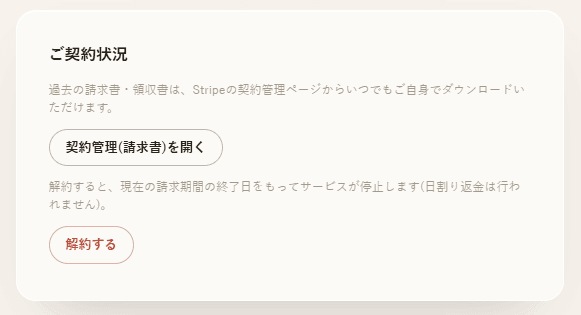
ご契約状況(請求書ダウンロード・解約)
お友達紹介プログラム
ダッシュボードには、あなた専用の紹介コードが表示されます。コピーしてお知り合いにお伝えいただくと、紹介されたお客様は初期登録費が無料に、あなたご自身は次回のご請求から¥2,000割引になります。割引は1回のご請求につき¥2,000までで、次のご請求日までに2人以上ご契約された場合も、人数分は割引されません。
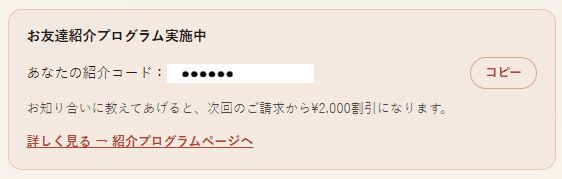
お友達紹介プログラム(紹介コードの表示・コピー)
そのほかの設定
FAQの追加・編集、アイコン・ヘッダーの色、アイコンサイズの変更方法は、それぞれ以下の専用ガイドにまとめています。
FAQの編集方法を見る →アイコン・ヘッダーの色の変更方法を見る →アイコンサイズの変更方法を見る →他のガイド