DOCS
FAQの編集方法
サブスクプランをご契約いただくと、決済完了後にAIが業種・事業内容をもとに初回FAQを自動生成し、ダッシュボードに登録済みの状態でお渡しします。以降はダッシュボードにログインして、質問・回答の追加・編集・削除(複数選択しての一括削除も可能)をいつでもご自身で行えます。
お手持ちのFAQがCSVやExcelファイルにまとまっている場合は、ダッシュボードのFAQ欄にファイルをドラッグ&ドロップ(またはクリックして選択)するだけで、1件ずつ手入力せずに一括で追加できます。対応形式はCSV(.csv)またはExcel(.xlsx)です。
取り込むファイルは、1行目に「質問」「回答」という見出しを入れ、A列に質問、B列に回答を入力してください。以下のサンプルファイルと同じ形式です。
サンプルFAQ(Excel)をダウンロード取り込んだ内容は既存のFAQの後ろに追加されます(上書きはされません)ので、既存のFAQが不要な場合は、アップロード前にダッシュボード側で削除しておいてください。
特に、「現在のFAQをExcelでエクスポート」したファイルに新しいFAQを追記して取り込み直す場合は、アップロード前にダッシュボードのFAQをすべて削除してください。削除せずに取り込むと、同じFAQが2件ずつ登録されたうえ、上限件数を超えた分(追記した新しいFAQ)が取り込まれません。
初回生成されたFAQの内容が気に入らない場合は、ダッシュボードの「FAQを自動生成し直す」ボタンから再生成することもできますが、AIが参照できる情報は契約時にご入力いただいた業種・事業内容メモの範囲に限られるため、再生成しても初回とあまり変わらない内容になることがあります。内容が事業内容にマッチしない場合は、再生成を繰り返すよりも、ダッシュボードから該当のFAQを直接編集・修正いただくことをおすすめします。
質問は完全一致でなくても構いません。「駐車場ある?」と「車で行けますか?」のように、言い回しが違っても意味が近ければAIが判断して同じFAQ項目で回答します。
回答にリンクを付ける
各FAQには、質問・回答に加えて「リンク先URL」を任意で設定できます。入力すると、来訪者への回答にそのURLが自動的にリンクとして案内されます(プライバシーポリシーのページ、料金ページ、予約フォームなど、詳細を別ページで案内したい場合にご利用ください)。
設定方法は、ダッシュボードの各FAQ項目にある「リンク先URL(任意)」欄に、https://から始まるURLを入力して保存するだけです。空欄のままにすれば、これまで通りリンクなしの回答になります。
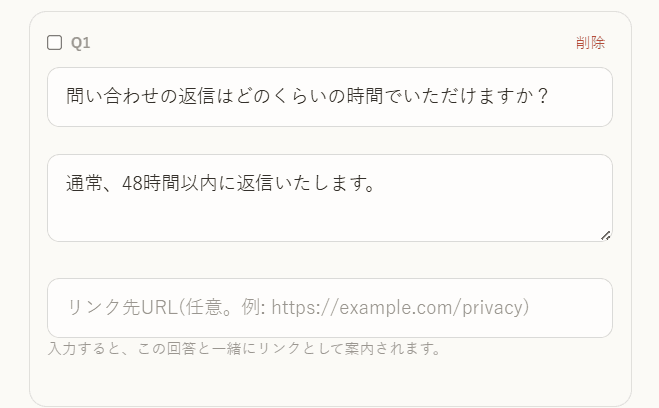
各FAQ項目の「リンク先URL(任意)」欄
CSV・Excelでの一括インポートの場合は、A列=質問、B列=回答に加えて、C列にリンク先URLを入力すると同様に反映されます(C列は省略可能です)。
他のガイド