BLOG
動画生成のクレジットはゼロ——Claude Codeに「コードだけでアニメを作って」と頼んだら、本当にできた
動画を作ってみたい。
でも編集ソフトは覚えることが多いし、AIの動画生成サービスは、数本作っただけでクレジットがあっという間に溶けていく。
そう感じたことはないだろうか。
Claude CodeのOpus5.5で、コードのみで動画生成ができるようになったと聞いた。
なので、早速、自分のPCで試してみた。
結論から書くと、できた。
しかも、追加料金はかからなかった。
今回は、その試行錯誤をそのまま記録しておく。
うまくいったことも、好みに合わなかったことも含めて。
「絵を描く」のではなく「絵を描くプログラムを書く」
動画生成AIとは、仕組みがまるで違う
最初に驚いたのは、作り方の発想だ。
動画生成AIは、文章を渡すと映像そのものを生成する。
一方、今回のやり方では、Claude Codeが「絵を描いて動かすプログラム」を書く。
1コマずつ描いた絵をつなげて、最後にmp4の動画ファイルとして書き出す。
いわば、AIがパラパラ漫画を作るプログラムを書いてくれるイメージだ。
声は、VOICEVOXという無料の音声合成ソフトを自分のPCで動かして作る。
BGMや効果音も、プログラムで合成できる。
| 必要なもの | お金はかかる? |
|---|---|
| 映像(プログラムで描く) | かからない。 動画生成サービスのクレジットは使わない |
| 日本語の声(VOICEVOX) | かからない。 キャラクターごとのクレジット表記は必要 |
| BGM・効果音(プログラムで合成) | かからない |
| Claude Code本体 | かかる。 私はMaxプランで試した |
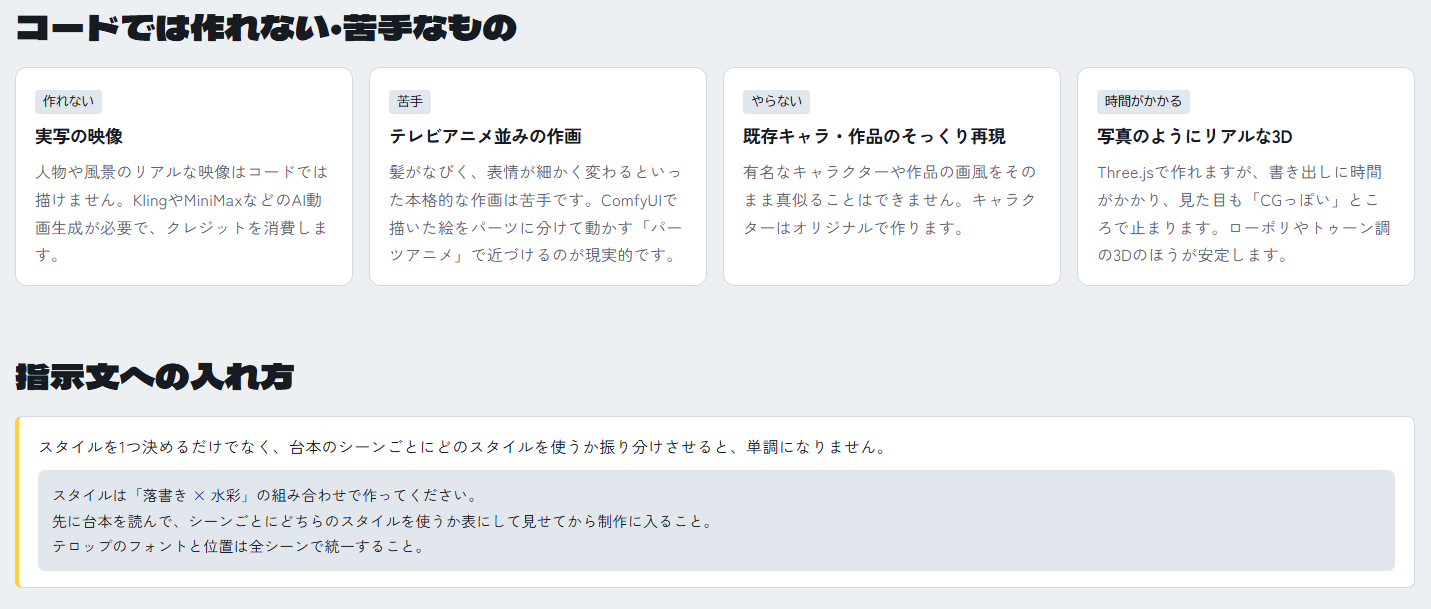
ただし、実写の映像だけはプログラムでは作れない。
人物や風景をリアルに見せたいなら、やはり動画生成AIの出番になる。
ここは最初に知っておくと、がっかりしなくて済む。
始める前に、やっておいたこと
いきなり作らせる前に、二つだけ準備をした。
一つ目は、作業用のフォルダを分けたこと。
AI-sozoのサイトと同じ場所で作業させると、動画用に入れたツールがサイトの動作に影響するおそれがある。
そこで、試作用のフォルダを作り、サイトの仕組みからは切り離した。
二つ目は、指示文に「声は自分のPCのVOICEVOXを使うこと。
有料のサービスは使わないこと」と一文を足したこと。
「必要なツールはすべて使っていい」とだけ書くと、AIが気を利かせて、有料の音声サービスを選ぶことがあるからだ。
テスト1:おまかせで作らせたら、口の動きまで声に合っていた
最初は、YouTubeで紹介されていた指示文をほぼそのまま使った。
「好きな内容を自由に選んで、1分の2Dアニメを作って。
日本語の音声と会話を入れて。
私を驚かせて」というものだ。
約1時間10分で、1本の動画ができあがった。
Claude Codeは、作業を9人の担当に分けて同時に進めていた。
この「手分け」の仕組みは、あとで詳しく書く。
いちばん驚いたのは、口の動きが声にぴったり合っていたことだ。
VOICEVOXは、声を作るときに「どの音をいつ発音するか」のデータも返してくれる。
そのデータから口の形を1コマ単位で作り、字幕も同じデータで出していた。
だから、ずれない。
一方で、つまずきもあった。
| 起きたこと | どう対処したか |
|---|---|
| 書き出しに使うブラウザが起動しない | PCに入っているChromeを使うように切り替えた |
| セキュリティの見張り役に、作業が何度も止められた | 止められる言葉を、全員が使わないようにした |
| 場面の切り替わりで、人物が二重に写った | ふんわり重ねる切り替えをやめ、光がふくらむ演出でつないだ |
| AI自身は音を聴けない | 音量や聞き取りやすさは、人が実際に聴いて確かめる |
正直に書くと、できあがった作品そのものは、私の好みではなかった。
だから、1本目の動画は削除した。
ただ、この失敗や工夫は無駄にしたくなかった。
そこで、つまずいた内容を次回の手順書に書き足してから、作品を消した。
見た目の「スタイル」は20種類。
組み合わせると、量産っぽさが消える
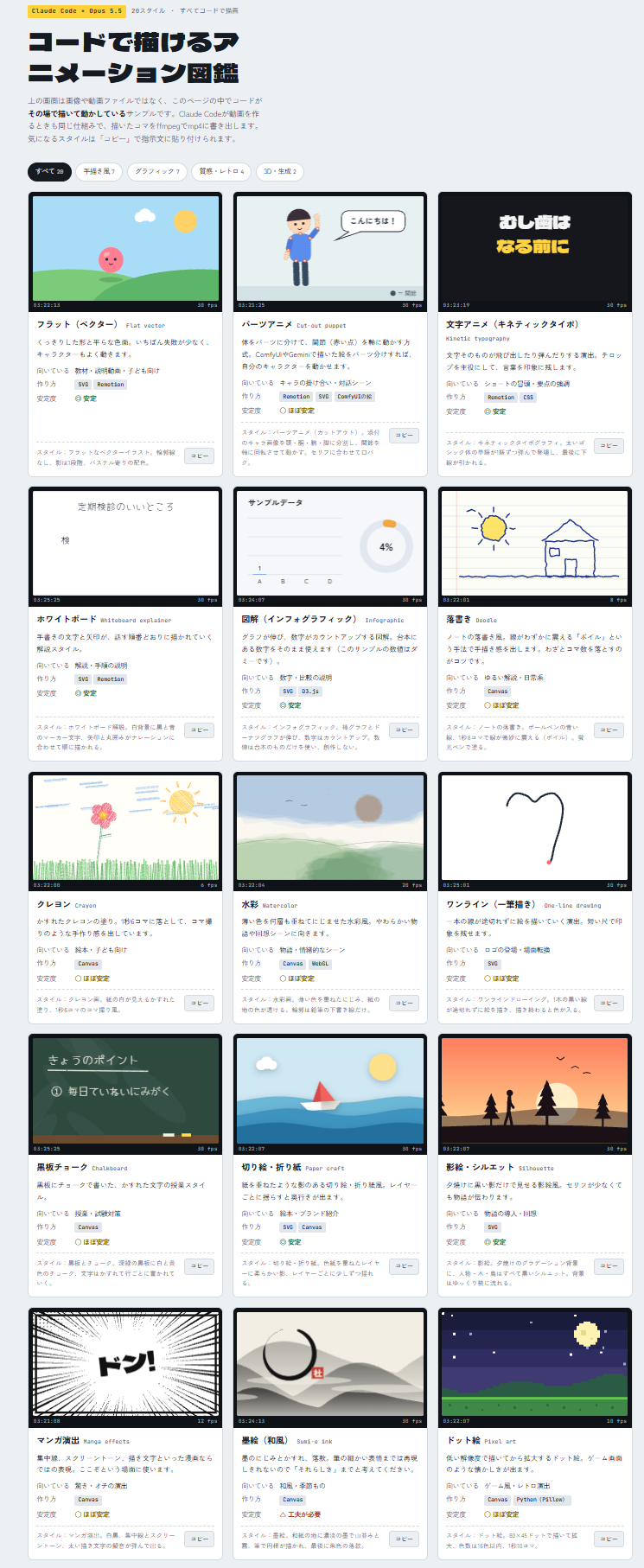
コードで描けるスタイルを、一覧にしてみた
次に知りたくなったのは、「プログラムで描けるのは、どんな見た目なのか」ということだ。
調べて一覧にしてみると、思った以上に幅があった。
フラットなイラスト、手描きの落書き、クレヨン、水彩、切り絵、影絵、黒板のチョーク、ドット絵、ネオン、三角形の面で作る3Dまで、20種類ほどある。
1つのスタイルだけだと、同じような動画ばかりになる
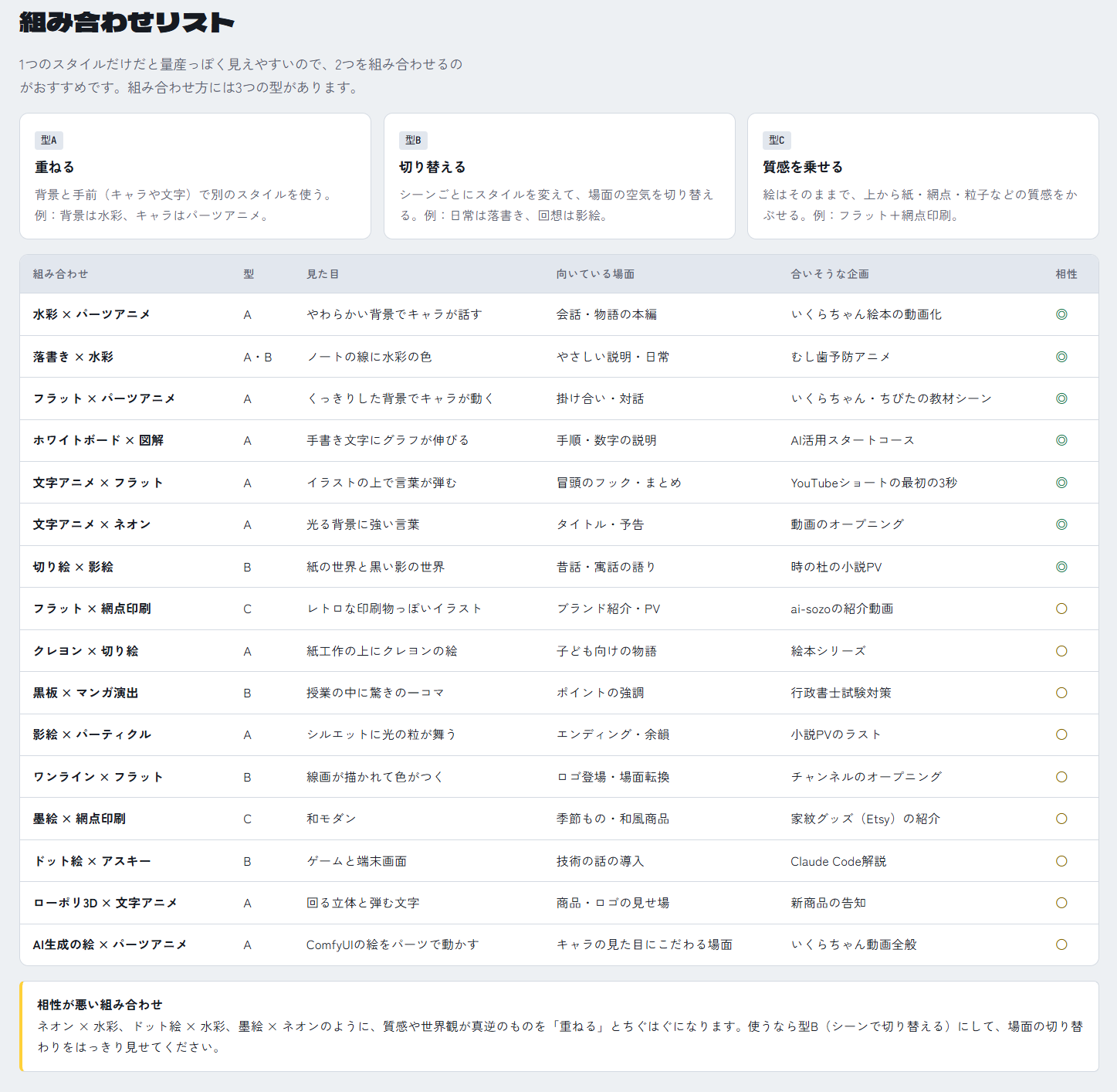
ここで大事なのは、スタイルを組み合わせることだ。
同じ見た目ばかりだと、見る人には「量産された動画」に映りやすい。
組み合わせ方には三つの型がある。
| 組み合わせの型 | やり方 | 例 |
|---|---|---|
| 重ねる | 背景と手前で、別のスタイルを使う | 水彩の背景の上で、キャラクターが動く |
| 切り替える | 場面ごとにスタイルを変える | ふだんの場面は落書き、たとえ話は影絵 |
| 質感を乗せる | 絵の上から、紙や印刷の質感をかぶせる | フラットなイラストを、昔の印刷物のように見せる |
ただし、ネオンと水彩のように世界観が真逆のものを重ねると、ちぐはぐになる。
そういう組み合わせは、場面ごとに切り替えるほうがいい。
テスト2:むし歯予防のアニメを、台本から作ってもらった
いきなり完成させず、まず「台本とスタイル表」で止める
2本目は、テーマを決めて依頼した。
「むし歯になってから歯医者さんへ行くより、定期検診で予防するほうが大事だと伝わるストーリー」だ。
YouTube用の横長と、スマホ用の縦長の2本を作ってもらった。
今回は、進め方を変えた。
一気に完成まで作らせず、三つの段階で止まって、私が確認してから次に進むようにした。
| 段階 | AIがやること | 私がやること |
|---|---|---|
| 一つ目 | 台本と、場面ごとのスタイル表(スプレッドシート)を作る | 内容と表現を確認して、OKを出す |
| 二つ目 | キャラクターや背景の絵を用意する | 見た目を確認して、OKを出す |
| 三つ目 | 動画を組み立てて、横長と縦長で書き出す | 実際に見て、聴いて確かめる |
設計図を固めてから動くほうが、あとで直す手間がずっと少ない。
これは、動画でも同じだった。
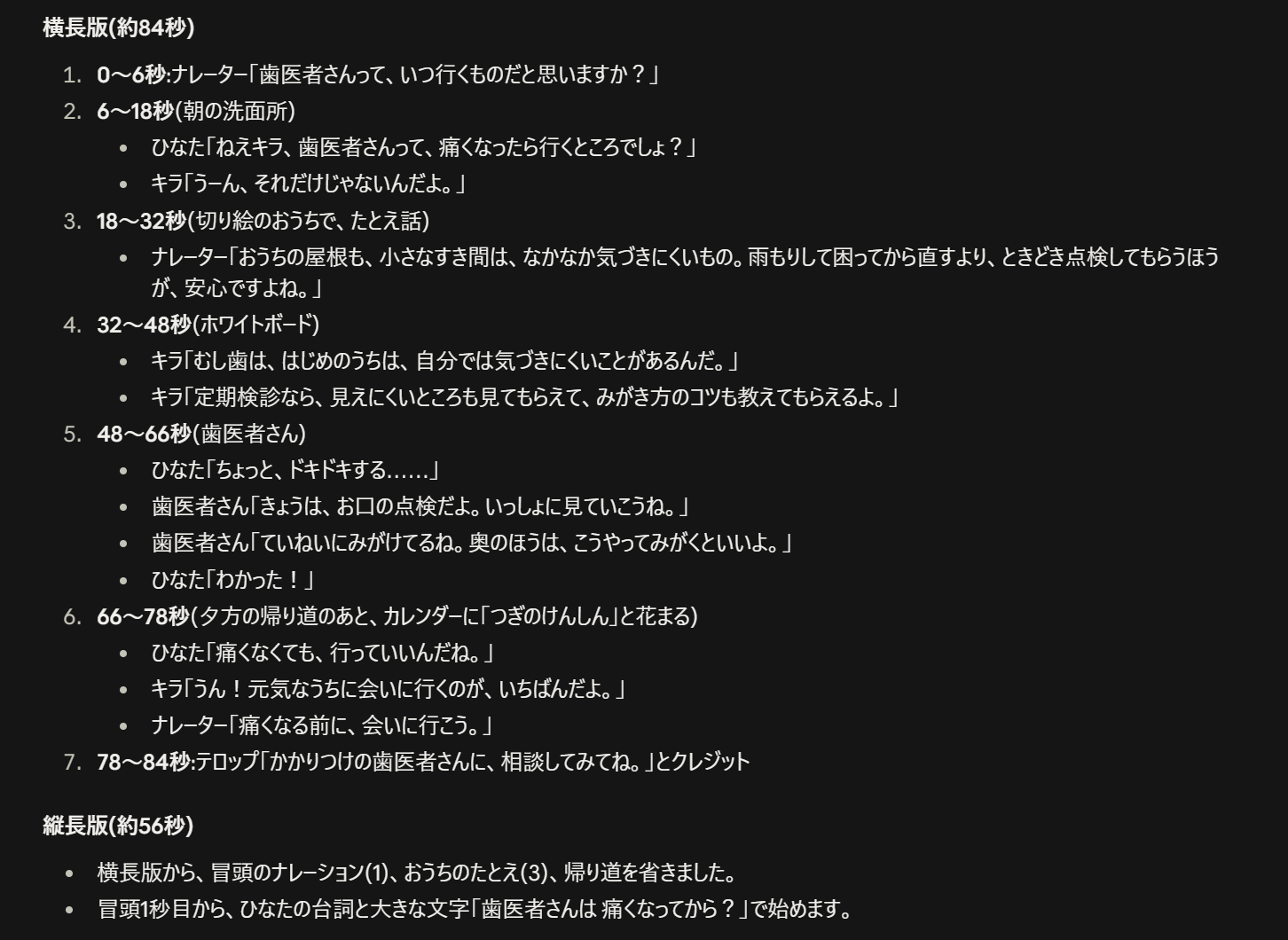
場面ごとに、見た目を振り分ける
できあがったスタイル表は、こんな内容だった。
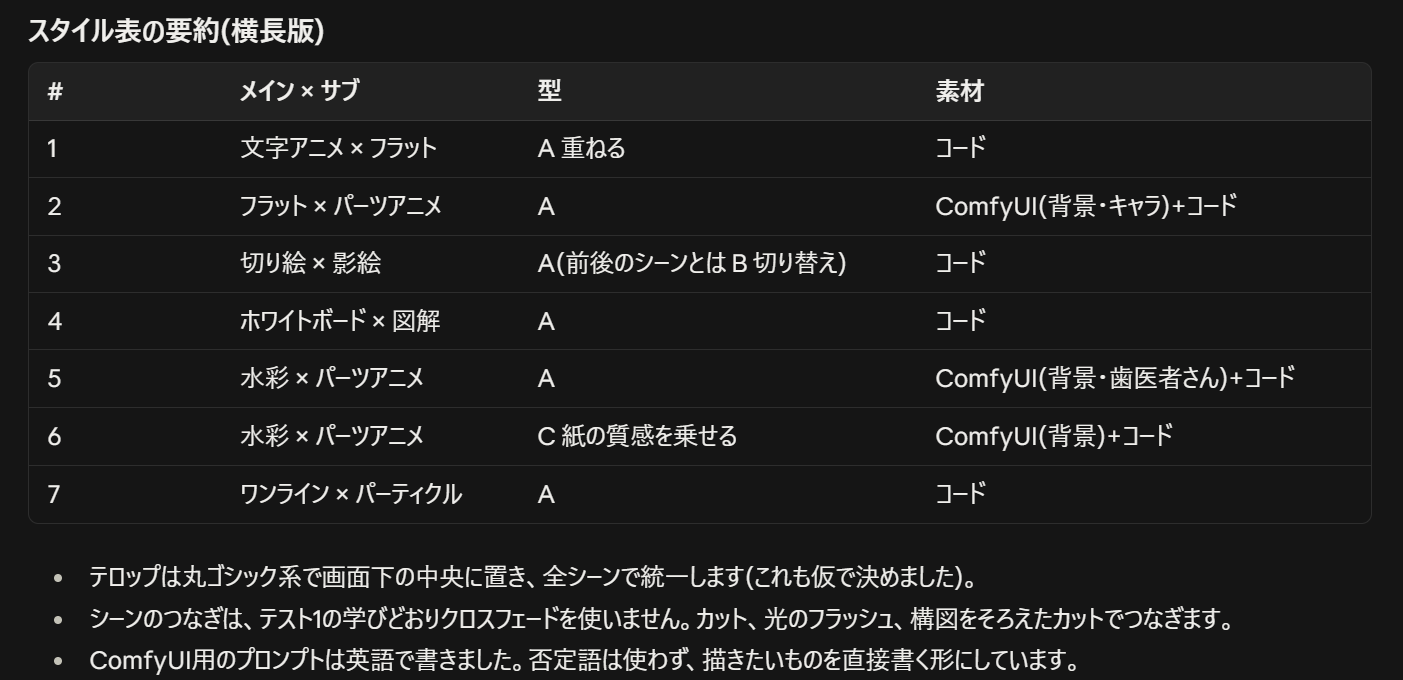
| 場面 | スタイルの組み合わせ |
|---|---|
| 冒頭の問いかけ | 文字アニメ × フラット |
| 朝の洗面所での会話 | フラット × パーツアニメ |
| おうちの屋根のたとえ話 | 切り絵 × 影絵 |
| むし歯は気づきにくい、という説明 | ホワイトボード × 図解 |
| 歯医者さんでの点検 | 水彩 × パーツアニメ |
| 夕方の帰り道 | 水彩 × パーツアニメ(紙の質感を乗せる) |
| ラストのメッセージ | ワンライン × パーティクル |
パーツアニメとは、キャラクターの絵を頭・胴・腕などに分けて、関節を軸に動かす方法だ。
背景やキャラクターの絵は、自分のPCで動かしている画像生成AI(ComfyUI)で作り、それをプログラムで動かしている。
医療の話だからこそ、言い切らない
台本を見て感心したのは、表現の慎重さだ。
「むし歯になる」ではなく「気づきにくいことがある」と、言い切らない言い方になっていた。
数字や通院の間隔、具体的な治療法は入れず、歯を削る場面や、怖がらせる悪役も出てこない。

健康にかかわる内容は、少しの言い過ぎが誤解につながる。
ここは、AIの提案をうのみにせず、人の目で必ず確かめたいところだ。
完成したのが、この動画だ。
YouTube用の横長版は、こちらの動画で見られる。
同じ話でも、縦長版は冒頭のナレーションとたとえ話を省き、文字を大きくして、1秒目から会話が始まるように作り直してある。
横長版では、おうちの屋根のたとえ話も含めた全編を見られる。
横長のyoutube版と縦長のスマホ版、両方とも、Claude Codeが、勝手に作ってくれた。
私は何もしていない。
キャラクターも作らないし、編集ソフトも触らない。
スマホ最適化の指示もしていない。
これには、本当に驚いた!
AIに任せること、人が手放してはいけないこと
2本作ってみて、役割分担がはっきり見えてきた。
| AIに任せたこと | 人が手放さなかったこと |
|---|---|
| 台本のたたき台を書く | 何を伝えたいか、テーマを決める |
| 場面ごとにスタイルを振り分ける | 段階ごとに内容を確認して、OKを出す |
| 絵を描き、動かし、口の動きを声に合わせる | 健康にかかわる表現が、言い過ぎていないか確かめる |
| 横長と縦長の2本を書き出す | 実際に見て、聴いて、好みかどうかを判断する |
「全部AIにやらせる」のではない。
AIが手を動かし、人はテーマと判断と確認に集中する。
それが、今回いちばん実感したことだ。
特に、AI自身は完成した音を聴けない。
声の聞き取りやすさや音量のバランスは、最後に人の耳で確かめるしかない。
次からは「この小説を動画にして」の一言で
せっかく流れができたので、一連の手順をClaude Codeの手順書(スキル)としてまとめた。
台本、スタイル表、絵の素材、動画の書き出しまで、三つの段階で止まる流れ。
テスト1でつまずいたことも、書き足してある。
私は小説も書いているので、原作から作るモードも入れた。
原作の台詞は書き換えない、結末と決め台詞は残す、といった決まりごとも、手順書に書いておいた。
次からは「この小説を動画にして」と言うだけで、同じ流れが始まる。
あなたも試してみてほしい——コピペで使える指示文
始める前の準備
| 準備すること | 理由 |
|---|---|
| VOICEVOXをインストールして、起動しておく | 日本語の声を、自分のPCで無料で作るため |
| 新しい空のフォルダを作り、そこでClaude Codeを起動する | 作業で入るツールが、ほかの仕事のファイルに混ざらないようにするため |
| Claude Codeで /model と入力し、Opus 5.5を選ぶ | ストーリーと演出の組み立てが得意なモデルだから |
Claude Codeは有料プランで使う。
私はMaxプランで試した。
分身を最大15人まで使う指示なので、プランによっては途中で利用の上限に達することもある。
その場合は「最大15個」を「最大5個」くらいに減らして試してみてほしい。
コピペ用の指示文
右上の「コピー」ボタンで、そのまま貼り付けられる。
好きな内容を自由に選んで、信じられないほど魅力的な2Dアニメーションを制作してください
長さは1分で、連続性のあるストーリー、対話、日本語の音声を含めてください
私を驚かせてください
人々が想像すらしていなかったような、本当に可能な能力を存分に披露してください
最大15個のエージェントを使用でき、必要なツールはすべてインストールして使ってください

【守ってほしいこと】
・作業は、このフォルダの中だけで行うこと
・無料・ローカル完結で作ること(有料API、外部の画像・動画・音声生成サービスは使わない)
・映像はコード(HTML・Canvas・SVG・Remotionなど)で描いて、mp4に書き出すこと
・日本語の音声は、PCで起動しているVOICEVOX(http://localhost:50021)を使うこと
・動画の最後に「VOICEVOX:キャラクター名」のクレジットを入れること
・BGMと効果音は、コードで合成するか自作すること
・キャラクターと世界観はオリジナルにし、既存の作品に似せないこと
・最初に台本と、シーンごとのスタイル表を見せて、私が「OK」と言ってから制作に入ること
VOICEVOXの声は無料で使えるが、キャラクターごとに利用規約がある。
動画を公開するときは、使った声のクレジット表記を忘れずに入れてほしい。
動画制作会社に頼まなくても、編集ソフトを一から覚えなくても、伝えたいことを動画にできる時代になりつつある。
大きな予算がつくのを待つのではなく、自分の手で仕組みを作る。
それには、誰の許可もいらない。
だから今、AI-sozoで、こうした「AIの使いどころ」を一つずつ試して、記録している。
自分の仕事のどこからAIに任せると効果が大きいか。
まずは、無料のAI活用セルフ診断で確かめてみてほしい。
よければ各種SNSもフォローしてください
Xをフォロー