BLOG
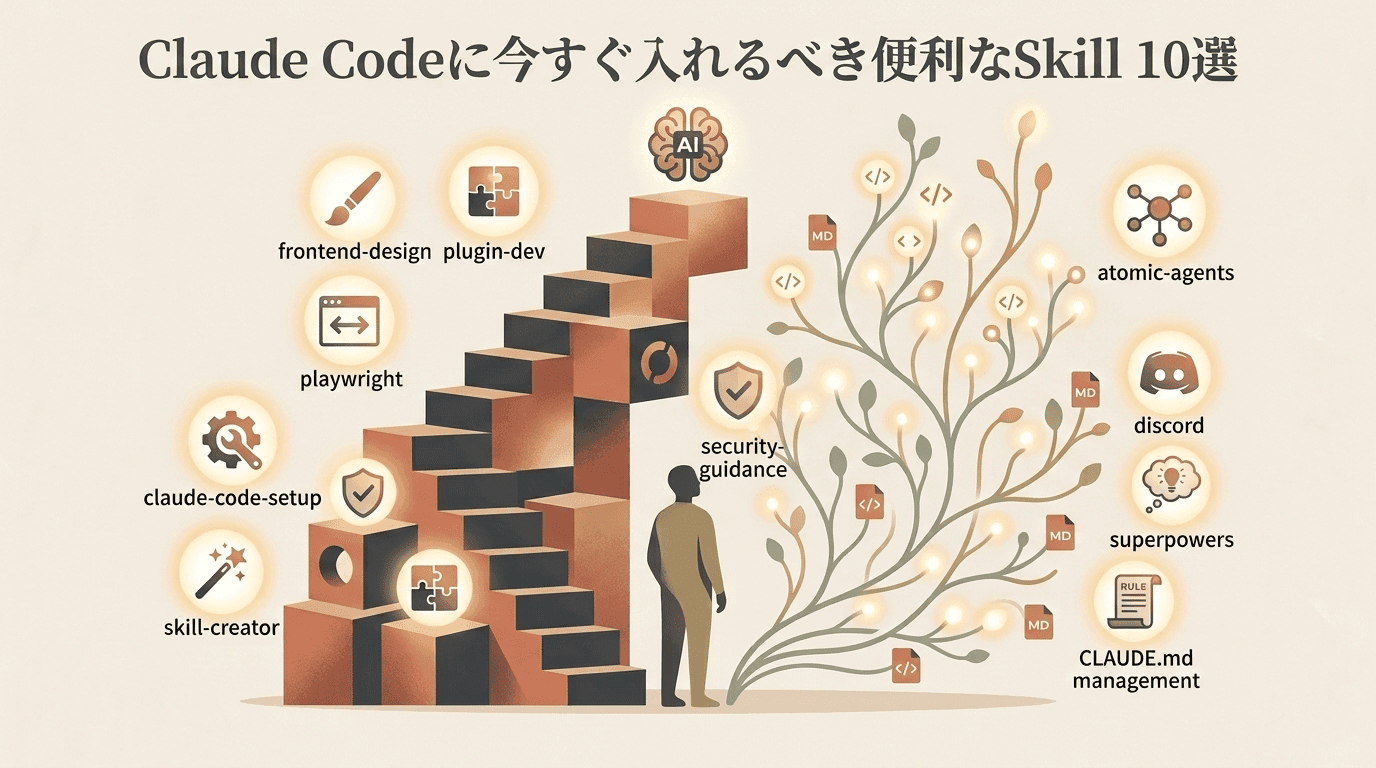
Claude Codeに今すぐ入れるべき便利なSkill(スキル)10選
はじめに
最近、AI技術が進化し、特に生成AIの活用が注目されています。
中でも、Claude Codeは多くの事業者にとって強力なツールになり得ます。
今日は、Claude Codeにインストールしておくと便利な「スキル」を、公式に提供されている10個に絞って紹介します。
※公式ページのURLも載せていますので、気になったものからすぐに導入できます。
なお、この記事の後半では「そもそもスキルってどうやって入れるの?」というインストール方法や、「自分にこのスキルは必要なの?」と迷ったときの考え方まで、初めての方がつまずきやすいポイントを丁寧に解説します。
スキルという言葉に馴染みがなくても大丈夫です。
スキルとは?
Claude Codeの「スキル(Skill)」とは、AIに特定の作業をさせるための手順書のようなものです。
これをインストールしておくと、AIがその作業を効率的に、かつ品質高く実行できるようになります。
実際には多くの場合、複数のスキルや設定をまとめた「プラグイン(Plugin)」という形で配布されており、プラグインを入れると、その中のスキルが使えるようになります。
セミナー資料の作成やウェブサイトのデザイン、セキュリティチェックなど、さまざまな業務に役立ちます。
おすすめのスキル10選
1. フロントエンドデザイン(frontend-design)
魅力的で完成度の高いウェブサイトの見た目(フロントエンド)を作れるようにするスキルです。
デザインに自信がない方でも、AIがサポートしてくれるため、クオリティの高いサイトを構築できます。
参考:https://claude.com/plugins/frontend-design
2. プレイライト(Playwright)
ブラウザ操作を自然言語で指示できるようにするスキルです。
特定の情報をウェブ上で検索したり、動作テスト(E2Eテスト)を自動化したりできます。
Microsoftが提供するブラウザ自動化ツールを、Claude Codeから使えるようにするものです。
作ったサイトのスクリーンショットをAIに撮らせて、見た目を確認しながら直す、といった使い方もできます。
参考:https://claude.com/plugins/playwright
3. クロードコードセットアップ(claude-code-setup)
あなたのプロジェクト(コードベース)を分析し、最適な自動化の設定を提案してくれるスキルです。
特にClaude Codeを新しく導入する際や、環境を整えたいときに役立ちます。
読み取り専用で提案してくれるだけなので、気軽に試せます。
参考:https://claude.com/plugins/claude-code-setup
4. スキルクリエイター(skill-creator)
自分だけのオリジナルスキルを簡単に作成・改善できるスキルです。
毎回同じような長い指示を打ち直している作業があれば、それを一つのスキルにまとめておくと、次からは一言で呼び出せるようになります。
業務に特化したスキルを自分で作ることで、より効率的に仕事を進められます。
参考:https://claude.com/plugins/skill-creator
5. プラグインデベロッパー(plugin-dev)
チーム内で共有できるプラグインを開発するための道具一式(Plugin Developer Toolkit)です。
フック、MCP、コマンド、エージェントなどを扱う複数の専門スキルが含まれています。
チームで協力して開発する場面で便利な一方、一人で作業している場合はあまり出番がありません。
参考:https://claude.com/plugins/plugin-dev
6. セキュリティガイダンス(security-guidance)
コマンドインジェクションやXSS、APIキーのうっかり埋め込みなど、危険なコードのパターンを検出して警告してくれるスキルです。
特に一人で開発している方や、決済・顧客データを扱うサービスを作る方には、「もう一人のチェック役」として心強い存在です。
参考:https://claude.com/plugins/security-guidance
7. アトミックエージェンツ(atomic-agents)
AIエージェントを構築するためのPythonフレームワーク「Atomic Agents」を使った開発を支援するスキルです。
Pythonでこの特定のフレームワークを使う人向けの専門的なスキルなので、当てはまらない場合は無理に入れる必要はありません。
参考:https://claude.com/plugins/atomic-agents
8. Discordプラグイン(discord)
Discordを通じてClaude Codeを遠隔操作できるようにするスキルです。
アクセス制御機能も備わっており、外出先からスマホで指示を出したいときに便利です。
普段からDiscordを使っている方向けで、そうでなければデスクトップアプリの「Dispatch」機能でも似たことができます。
参考:https://claude.com/plugins/discord
9. スーパーパワーズ(superpowers)
ブレインストーミング、サブエージェントによる開発とコードレビュー、デバッグといった一連の作業をClaude Codeに学習させ、出力品質を高めるためのスキル群です。
作り方の段取りや自己チェックの質が上がる反面、シンプルな作業にはやや大げさに感じることもあります。
複雑なものを作るとき用に試してみるのがおすすめです。
参考:https://claude.com/plugins/superpowers
10. CLAUDE.md マネジメント(claude-md-management)
設定ファイル「CLAUDE.md」の管理を自動化するスキルです。
CLAUDE.mdは、Claude Codeにプロジェクトの指示やルールを読み込ませるための「取扱説明書」のようなファイルで、その品質を監査したり、作業で得た学びを蓄積したりして、常に最適な状態を保てます。
頭の中に溜まった知恵をAIと共有する仕組みとして、一人で長く開発する人ほど効いてきます。
参考:https://claude.com/plugins/claude-md-management
「自分にこのスキルは必要?」と迷ったら、Claudeに聞いて棚卸ししよう
ここまで10個紹介しましたが、正直「どれが自分に必要なのか分からない」という方がほとんどだと思います。
実はこれ、一人で悩んで決める必要はありません。
Claude本人に直接聞いてしまうのが一番の近道です。
やり方は簡単で、自分の状況を伝えたうえで、率直に相談するだけです。
たとえばこんな感じで聞いてみてください。
私は一人で〇〇(例:ブログ運営とAIチャットボットの販売)をしています。
このスキル(例:superpowers)は、私に必要ですか?
必要な理由・不要な理由を、私の状況に合わせて教えてください。
すると、「あなたは一人だから、この“もう一人のチェック役”は役立ちます」「あなたの用途では出番がないので、今は不要です」といった具合に、あなたの立場に合わせて判断してくれます。
一つずつ「これは要る/これは要らない」と棚卸ししていけば、自分に本当に必要なスキルだけがきれいに残ります。
大事なのは、全部入れる必要はないということです。
使わないスキルを入れても害はありませんが、本当に効くものを見極めて入れたほうが、迷いなく使えます。
迷ったら、Claudeに相談しながら決めていきましょう。
そもそもスキルってどうやって入れるの?(インストール方法)
「良さそうなのは分かったけど、そもそもどうやって入れるの?」——ここでつまずく方がとても多いので、順番に解説します。
Claude Codeのスキルは「プラグイン」として入れるのが基本です。
まず、使っている環境を問わず共通する最初の入り口を覚えておきましょう。
画面のサイドバーにある「カスタマイズ(Customize)」を開き、「プラグイン(Plugins)」を選ぶと、プラグインを探す画面(ディレクトリ)が開きます。
ここで名前を検索して、「インストール」ボタンを押すのが基本の流れです。
つまずきポイント1:見つからないときは「パートナー」タブも見る
プラグインの一覧画面には、上のほうに「Anthropic」と「パートナー」の2つのタブがあります。
ここが最初の落とし穴です。
探しているプラグインが片方のタブにしか無いことがよくあります。
たとえば、frontend-designは「Anthropic」タブに、PlaywrightやSecurity Guidanceは「パートナー」タブにありました。
どちらのタブに入っているかは名前だけでは分かりにくいので、「検索しても出てこない」ときは、必ずもう片方のタブでも検索してみてください。
つまずきポイント2:ブラウザのチャット画面には出てこないものもある
ブラウザ版(claude.ai)のプラグイン一覧は、主に「チャットで使えるもの」を集めた場所です。
そのため、frontend-designのような開発(コーディング)向けのプラグインは、ブラウザのチャット画面の一覧には出てこないことがあります。
その場合は、下で説明するデスクトップアプリの「Code」タブや、Cursorなどのエディタから入れます。
公式ページ(例:https://claude.com/plugins/frontend-design)を開くと「Install in Claude Code」というボタンがあり、押すとインストール用のコマンドがコピーされます。
パターン1:ブラウザ(claude.ai)で使っている人
チャット中心で使う場合は、「カスタマイズ → プラグイン」から名前を検索し、「インストール」を押すだけです。
スキルのファイル(.skillファイル)を持っている場合は、「保存」を押せばそのままあなたのアカウントに取り込まれます(ダウンロードは、別の環境に手動で入れたいとき用なので、できなくても問題ありません)。
一度アカウントに保存したスキルは、ブラウザ・デスクトップアプリのチャット・Coworkで共通して使えるようになります。
パターン2:デスクトップアプリの「Code」タブで使っている人
本格的に開発する場合は、デスクトップアプリの「Code」タブが便利です。
入力欄の横にある「+」ボタンを押し、「プラグイン」→「プラグインを追加」を選ぶと、公式マーケットプレイスを含む一覧が開きます。
ここには開発向けのプラグイン(frontend-designなど)もちゃんと出てきます。
目的のものを選べばインストール完了です。
入力欄に直接「/plugin」と打っても管理画面が開きます。
先ほどコピーしたコマンドを使いたい場合は、Code内のターミナル(Ctrl+「`」キーで開閉)に貼り付けてもかまいません。
パターン3:Cursor(や他のエディタ)でClaude Codeを使っている人
Cursorの中の「ターミナル」でClaude Codeを起動し、コマンドで入れるのが基本です。
| 手順 | コマンド |
|---|---|
1. Cursorのターミナルで claude と入力してClaude Codeを起動します。 |
— |
| 2. 公式マーケットプレイスは初回起動時に自動登録されます。 手動で追加する場合は次を実行します。 |
/plugin marketplace add anthropics/claude-plugins-official |
3. /plugin と入力するとプラグインを探す画面が開くので、そこから選んで入れられます。コマンドで直接入れることもできます。 |
/plugin install frontend-design@claude-plugins-official |
4. 入れたスキルは /プラグイン名:スキル名 の形で呼び出せます。変更を反映したいときは /reload-plugins を実行します。 |
— |
補足:アカウント保存と、パソコン内のスキルの違い
一点だけ知っておくと混乱しません。
アカウントに保存したスキルは、ブラウザ・デスクトップのチャット・Coworkで共通して使えます。
ただし、デスクトップアプリの「Code」タブ(ローカル)や、パソコンのターミナルで動かすClaude Codeだけは、アカウントではなくパソコン内のフォルダからスキルを読み込む仕組みです。
そのため、「Codeタブでも使いたい」ときは、そちらにも別途スキルを入れる必要があります。
自分がどこで作業するかに合わせて入れ場所を選びましょう。
参考:https://support.claude.com/en/articles/13837440-use-plugins-in-claude / https://code.claude.com/docs/en/plugins
まとめ
これらのスキルを活用することで、業務の効率化や品質向上を図ることができます。
ただし、大切なのは「全部入れる」ことではなく、「自分に必要なものを見極めて入れる」ことです。
迷ったらClaudeに相談しながら棚卸しし、まずは気になったものを1つ、上の手順で入れてみるところから始めてみてください。
特に、AIを活用した業務改善を考えている経営者にとって、これらのスキルはきっと力強い味方になるはずです。
よければ各種SNSもフォローしてください
Xをフォロー